Sabtu, 03 Maret 2012

Anda suka bermain Catur? Kalau jawabnya ya, berarti Anda sama dengan saya. Kapan-kapan kita main ya...!! Sekarang sudah banyak game-game catur yang dapat kita mainkan secara gratis. Bahkan Windows 7 sudah dibekali dengan game bernama Chess Titans. Alangkah serunya bermain catur. 


Akan lebih sensasional lagi jika menikmati permainan catur di lembar kerja Microsoft Excel. Emang bisa? 
Bagi orang-orang yang otaknya nyampe', urusan menghadirkan permainan catur di Excel bukanlah hal yang mustahil. Dengan berbekal teknik membuat diagram (Charting) tingkat tinggi, Daniel Ferry di situs excelhero.com menampilkan kemampuannya untuk menampilkan permainan catur di lembar kerja Excel (Chess Viewer) tanpa menggunakan Macro.


Berikut tampilan awal dari Chess Viewer karya Daniel:


Dan berikut tampilan setelah saya memainkan beberapa langkah:
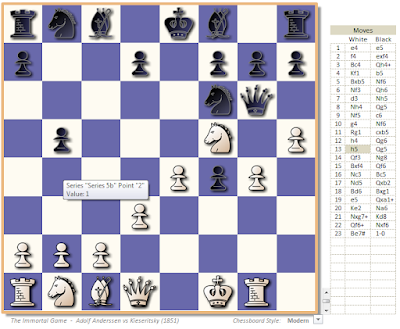


Benar-benar luar biasa. Teknik charting yang digunakan sungguh menakjubkan. Hanya dengan klik Scroll Bar, maka kita bisa memainkan catur secara langsung di sheet.
Namun, langkah-langkah dan notasi dari permainan ini, tidak bisa kita ubah, sudah diatur dari sono. Karena ini hanya Chess Viewer, bukan aplikasi untuk bermain catur. 


Oke, File Chess Viewer ini bisa didownload secara gratis di sumber aslinya di sini

Untuk Game Catur yang sesungguhnya, kita bisa jalan jalan di link ini. Dan untuk game-game populer yang dibuat dan bisa dimainkan di Excel, bisa didapatkan di sini.

Menikmati Indahnya Permainan Catur di Excel

Kamis, 01 Maret 2012


Sudah lebih dari 40 Posting yang dirilis di ExcelHeru sejak bulan Oktober 2011, namun sejauh ini belum ada satu post pun yang membahas tentang Chart atau Diagram. Hal ini disebabkan karena saya sangat jarang berhubungan dengan chart dalam keseharian sehingga terus terang saya agak malas belajar tentang teknik-teknik pembuatan chart secara lebih mendalam, yang penting dasar-dasarnya saja. Untuk itu pada posting kali ini, saya mencoba untuk membahas tentang Chart atau Diagram.
Excel telah menyediakan fasilitas pembuatan Chart ini sedemikian rupa untuk memenuhi keinginan user. Namun terkadang kita butuh sesuatu yang lebih dari sekedar fasilitas standar di Excel. 


Berikut dijelaskan cara membuat Chart Dinamis sesuai pilihan pada ComboBox.

Membuat Chart/Diagram Dinamis

Minggu, 26 Februari 2012

Pembaca yang budiman,
Pekerjaan membuat formula dalam Excel membutuhkan keseriusan dan ketelitian. Ini bukanlah pekerjaan mudah, sehingga terkadang kita tidak ingin orang lain "meniru" formula yang telah kita buat dengan susah payah.
Salah satu cara untuk menghindari "peniruan" formula adalah dengan memproteksi Sheet dan menjadikan sel yang berisi formula tersembunyi (tidak tampak di formula bar). 
Selain cara di atas, sebenarnya ada cara lain menyembunyikan rumus dengan cara sedikit "mengecoh" user (kalau terkecoh sih), sehingga formula yang tampak di formula bar hanya sebagian saja.
Perhatikan gambar berikut:


Setidaknya ada dua ketidakbiasaan dalam formula pada gambar di atas:

  1. Formula bar yang hanya menampakkan formula : =0 untuk sel H7, padahal rumus yang sebanarnya adalah =0+(G7>=E$4)
  2. Hasil yang tampak di kolom H adalah teks Tuntas dan Belum Tuntas, padahal dari formula yang digunakan tidak ada tulisan Tuntas dan Belum Tuntas.


Apa yang sebenarnya terjadi?

Trik Kecil untuk Menyembunyikan Formula tanpa Memprotek Sheet

Jumat, 24 Februari 2012

Halaman Excel di sini bisa di-Edit lho...!!!!!!
Coba saja kalau mau
Sayang tidak ada formula bar-nya ya...

Lagi Nyoba Nampilin Excel di Blog

Rabu, 22 Februari 2012


Excel memiliki fitur untuk menampilkan objek control untuk ditempatkan di worksheet. Keuntungan menggunakan Form Control ini adalah:


  • Form control memberi gaya visual yang menarik dan jelas di worksheet
  • Form Control bisa digunakan untuk memaksa user memilih satu di antara beberapa pilihan (pro-active data validation)
ActiveX ataukah Form Controls?
Excel memiliki 2 fitur terkait form Control ini, yakni ActiveX Controls dan Form Controls. ActiveX Control memiliki beberapa keunggulan, yakni kita bisa mengubah beberapa propertiesnya, seperti warna background, warna tulisan, dll. ActiveX Control juga punya beberapa bulit-in events yang langsung dihubungkan dengan control tersebut. Hanya saja, kita perlu pengetahuan tentang VBA untuk memaksimalkan fungsi dari ActiveX Controls.


Sementara Form Controls, pengoperasiannya lebih sederhana karena sudah dilengkapi dengan built-in metode yang bisa langsung menempatkan nilai dari control di worksheet.Sayangnya, kita tidak bisa mengubah tampilan dari objek, baik warna, besar tulisan, dll.
Bagi pemula, disarankan menggunakan objek dari Forms Controls agar pengoperasiannya lebih mudah.
Lalu di mana kita bisa mengoerasikan Form Control?

Memanfaatkan ComboBox pada Form Control dan ActiveX Control

Sabtu, 18 Februari 2012


Form Login, biasanya digunakan untuk membatasi hak akses bagi user untuk melihat dan berinteraksi dengan data. Hanya user yang sudah terdaftar yang bisa mengakses data-data rahasia.
Berdasarkan pengalaman penulis di sekolah, Form Login ini biasanya digunakan dalam aplikasi Pendataan Penerimaan Siswa Baru, Pembayaran Siswa, dan Aplikasi Pengolah Nilai yang digunakan oleh beberapa orang yang berbeda. 


Catatan kali ini membahas cara membuat Form Login sederhana.

Membuat Form Login untuk Membatasi Akses Data

Rabu, 01 Februari 2012

Setelah agak lama tidak posting, karena harus istirahat total, kali ini ExcelHeru akan membahas tentang cara menerjemahkan angka ke huruf yang biasa dipakai di penulisan Raport dan SKHU.
Kalau kita cari di Google dengan mengetikkan kata kunci "Terbilang", maka akan banyak didapatkan rumus Terbilang, tapi yang pakai Macro. Nah, di tulisan ini akan dibeber Fungsi Terbilang yang tanpa Macro.


Rumus yang dibahas di sini bersumber Maha Guru Excel Indonesia, Mbak Siti-Vi dan Mbak Hapsari di Milis Belajar-Excel#14674. Sehingga rumus ini bukan buatan saya, saya hanya tinggal menggunakan saja. Hehehehe.


Misalnya angka ada di sel C5, maka rumusnya adalah:
=IF(--INT(C5)=0,"Nol ",IF(--(LEFT(TEXT(INT(C5),"000")))=1,"Seratus ",IF(--(LEFT(TEXT(INT(C5),"000")))>1,INDEX(N,--(LEFT(TEXT(INT(C5),"000"))))&"Ratus ","")))&IF(--(MID(TEXT(INT(C5),"000"),2,1))=0,"",IF(--(MID(TEXT(INT(C5),"000"),2,1))=1,CHOOSE((--(RIGHT(TEXT(INT(C5),"0")))=0)*1+((--(RIGHT(TEXT(INT(C5),"0")))=1)*2)+((--(RIGHT(TEXT(INT(C5),"0")))>1)*3),"Sepuluh ","Sebelas ",INDEX(N,--(RIGHT(TEXT(INT(C5),"0"))))&"Belas "),IF(--(MID(TEXT(INT(C5),"000"),2,1))>1,INDEX(N,--(MID(TEXT(INT(C5),"000"),2,1)))&"Puluh ")))&IF(OR(--(MID(TEXT(INT(C5),"000"),2,1))=1,--(RIGHT(TEXT(INT(C5),"0")))=0),"",INDEX(N,--(RIGHT(TEXT(INT(C5),"0")))))&"Koma "&IF(--LEFT(TEXT(MOD(C5,1)*100,"00"))=0,"Nol ",INDEX(N,LEFT(TEXT(MOD(C5,1)*100,"00"))))&IF(--RIGHT(TEXT(MOD(C5,1)*100,"00"))=0,"Nol ",INDEX(N,RIGHT(TEXT(MOD(C5,1)*100,"00"))))


ckckckckckckcck.....! ehm rumus yang sangat sangat panjang (Mega Formula). Sulit lho memahami logika rumus panjang seperti di atas. Lebih sulit lagi cara menjelaskannya. Dan tentu yang paling sulit cara membuatnya untuk pertama kali. (OKI, kita harus berterima kasih kepada kedua Maha Guru Excel Indonesia yang telah memberikan kita, Para Guru, rumus yang hanya tinggal pakai saja).


Sebagai sebuah MegaFomula, maka memahami alur logika rumus mempunyai kesulitan tersendiri. Untuk itu, kita perlu memecah rumus tersebut menjadi beberapa bagian. Saya memecah menjadi 15 bagian. Lalu ke-15 bagian tersebut di-Kompress menjadi 4 bagian saja:
1. Bilangan Ratusan
2. Bilangan Puluhan dan Satuan
3. Koma
4. Bilangan Desimal.
Barulah dari 4 bagian tadi barulah digabung jadi satu rumus tunggal.
Berikut Pemecahan rumus di atas:


dikompress jadi 4 langkah saja:
Maka jadilahMega Formula seperti di atas.


Info Tambahan:
Rumus Index(N,.....). N yang dimaksud di sini adalah sebuah Name_Range yang berisi: 
={"Satu ","Dua ","Tiga ","Empat ","Lima ","Enam ","Tujuh ","Delapan ","Sembilan "}


File penjelasan langkah-langkah di atas, bisa didownload di sini atau di Boxnet pada SideBar.

Langkah membuat Mega Formula Terbilang untuk Raport atau SKHU Tanpa Macro